Istruzione rimuovere UmbreCrypt Ransomware Dal PC di Windows

UmbreCrypt Ransomware è associato con la Polizia di Troia che motivo principale è quello di mostrare un gran numero di pop-up-annunci e richiede per effettuare il pagamento del riscatto ogni volta che si va per la navigazione web o di effettuare qualsiasi tipo di attività relativi al sistema. Inoltre, essa sostiene che è necessario pagare una multa via Ukash per conto di Australias € ™ s le forze dell'ordine, ma in realtà tutti questi sono solo falsi e non ha alcun tipo di associazione con le agenzie australiane. Quindi, si raccomanda di non prestare attenzione a questi messaggi e disinstallazione UmbreCrypt Ransomware infezione per proteggere il computer da questo tipo di bluff.
Dopo aver fatto la sua presenza sul PC, UmbreCrypt Ransomware porterà alla completa di blocco del sistema non consente di aprire tutte le applicazioni e quindi non sarà in grado di eseguire non una singola attività sul sistema infetto. A causa di tutte le sue conseguenze, è molto importante rimuovere UmbreCrypt Ransomware eseguendo solo pochi semplici passi.

Raccomandazione Esperto:
UmbreCrypt Ransomware è una minaccia fatale e rimuovere il più presto possibile. Per sbarazzarsi di esso da PC Windows, scaricare UmbreCrypt Ransomware Gratis Scanner.
UmbreCrypt Ransomware è una minaccia fatale e rimuovere il più presto possibile. Per sbarazzarsi di esso da PC Windows, scaricare UmbreCrypt Ransomware Gratis Scanner.
La rimozione di UmbreCrypt Ransomware ransomware Dal Pannello di controllo
Da Windows 10
Fase 1: In un primo momento, è necessario trascinare il puntatore del mouse su un altro bordo destro dello schermo del sistema. Qui, dalla lista, è necessario selezionare ricerca e quindi toccare "Pannello di controllo".
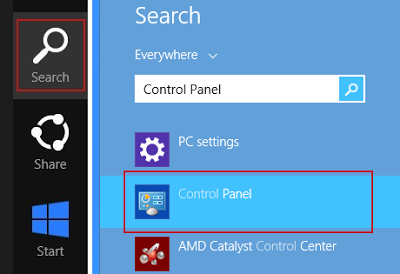
Fase 2: Dopo che si deve fare clic destro nell'angolo in basso a sinistra sul desktop e quindi toccare "Pannello di controllo" da lì.

Fase 3: Dopo aver completato questo passaggio, un Disinstalla un programma schermo ottenere generato, è necessario rimuovere UmbreCrypt Ransomware toccando Uninstall, che si trova sul lato destro della finestra.

Fase 4: Poi si dovrebbe aspettare fino a quando, è il processo di disinstallazione finire, e poi si deve chiudere il Pannello di controllo.
Da Windows 8
Fase 1: In un primo momento, si deve andare Inizia schermo del vostro Windows 8, e quindi digitare "Pannello di controllo" nella casella di ricerca a condizione.

Fase 2: Allora, si deve procedere con ulteriore passo cliccando su "Disinstalla un programma".

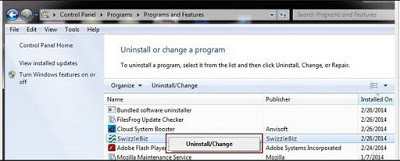
Fase 3: Poi, dopo, è necessario selezionare che i programmi che si desidera cancellare dal sistema. Per questo, è necessario selezionare UmbreCrypt Ransomware e poi il pulsante "Disinstalla" toccare per sbarazzarsi di questa infezione completamente dal sistema.
Da Windows 7
Fase 1: Per cancellare UmbreCrypt Ransomware da Windows 7, in un primo momento, è necessario avviare il sistema passando attraverso menu Start immediatamente, allora si deve andare opzione Pannello di controllo con.

Fase 2: Qui, è necessario interagire con diverse opzioni come "Disinstalla un programma" o "Programmi e funzionalità". Quindi, è necessario fare clic su questa opzione.

Fase 3: Così, come si fa clic su questa funzione, si apre una finestra come "Programmi e funzionalità". Qui, dovete trovare e selezionare che UmbreCrypt Ransomware, che si desidera disinstallare dal riquadro destro della vostra lista, toccando il pulsante Disinstalla.
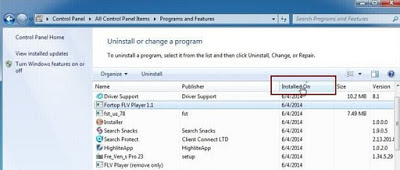
Fase 4: Dopo aver selezionato il pulsante di disinstallazione, una finestra di disinstallazione di conferma pop-up appare a destra sopra il vostro schermo. Devi solo fare clic su "Sì" per confermare la disinstallazione UmbreCrypt Ransomware.

Da Windows XP
Fase 1: Prima di tutto, è necessario avviare il sistema quindi, il via al menu Start, dopo che il Pannello di controllo di rubinetto.

Fase 2: Poi, dopo, è necessario fare clic su Aggiungi o l'opzione Installazione applicazioni.

Fase 3: Dopo aver cliccato su Installazione applicazioni, è possibile selezionare qui il programma desiderato che si desidera disinstallare questi tipi di minaccia dalla lista data.

Fase 4: In ultimo passo, devi solo per sbarazzarsi di questa infezione, cliccando sulla opzione di disinstallazione per disinstallare UmbreCrypt Ransomware completamente dal sistema.

Rimuovere UmbreCrypt Ransomware lanciando le finestre in modalità provvisoria con rete
Per avviare il sistema in "Modalità provvisoria con rete", dovete seguire seguenti fasi: -
Fase 1: In un primo momento, basta riavviare il sistema, facendo clic su Start, poi Arresta il sistema, poi, dopo selezionare Riavvia dal menu a discesa che appare davanti a voi, quindi premere OK.
Fase 2: Quindi, come si Riavviare il computer e prima che il sistema ottenere lanci, è necessario premere F8.

Fase 3: Dopo di che, è necessario utilizzare il tasto freccia per evidenziare sezione specifica come "Modalità provvisoria con rete", quindi premere Invio.

Rimuovere UmbreCrypt Ransomware dalla voce del Registro
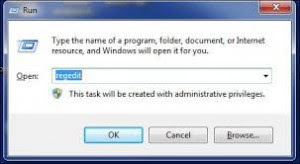
Fase 1: In un primo momento, si deve aprire Run finestra. È possibile ottenere questo premendo tutto il tasto Win + R.

Fase 2: Qui, la finestra di dialogo Esegui comparire davanti lo schermo. Basta digitare "regedit", e quindi procedere facendo clic su OK.
Fase 3: Qui, si vedrà un elenco di voci malevoli. Non vi resta che trovare UmbreCrypt Ransomware voci relative, e rimuoverli cliccando su opzione Rimuovi. In modo che si può facilmente pulire il PC da tutte queste minacce dannose.

Rimuovere UmbreCrypt Ransomware da Task Manager
Per terminare tutte le UmbreCrypt Ransomware processo correlato da Task Manager, è necessario seguire i passaggi di seguito indicati: -
Fase 1: Prima di tutto, è necessario aprire il Task Manager di Windows. Per questo è necessario toccare i tasti Ctrl + Alt + Del insieme.

Fase 2: Dopo aver premuto questi tasti insieme, si avrà un Task Manager di Windows sul vostro schermo. Qui, troverete un sacco di processi maligni che sono in relazione con questa infezione.

Fase 3: Non vi resta che toccare "Termina processo", in modo che si può facilmente eliminare quelli processo dannoso che sono in relazione con UmbreCrypt Ransomware.


No comments:
Post a Comment